Erste Schritte
Lumbre öffnest du unter app.lumbre.pro, und komplett ausprobieren kannst du es ohne Konto unter demo.lumbre.pro. Die Demo ist die echte App mit Beispieldaten und setzt sich jede halbe Stunde von selbst zurück, du darfst also alles kaputt machen.
Lumbre funktioniert nur mit Einladung. Du forderst sie auf der Zugangsseite an, indem du deine E-Mail-Adresse hinterlässt; wenn ich dein Konto freischalte, bekommst du eine E-Mail mit einem Link, um es anzulegen, gültig 7 Tage. Die Demo dagegen ist offen und lässt niemanden warten.
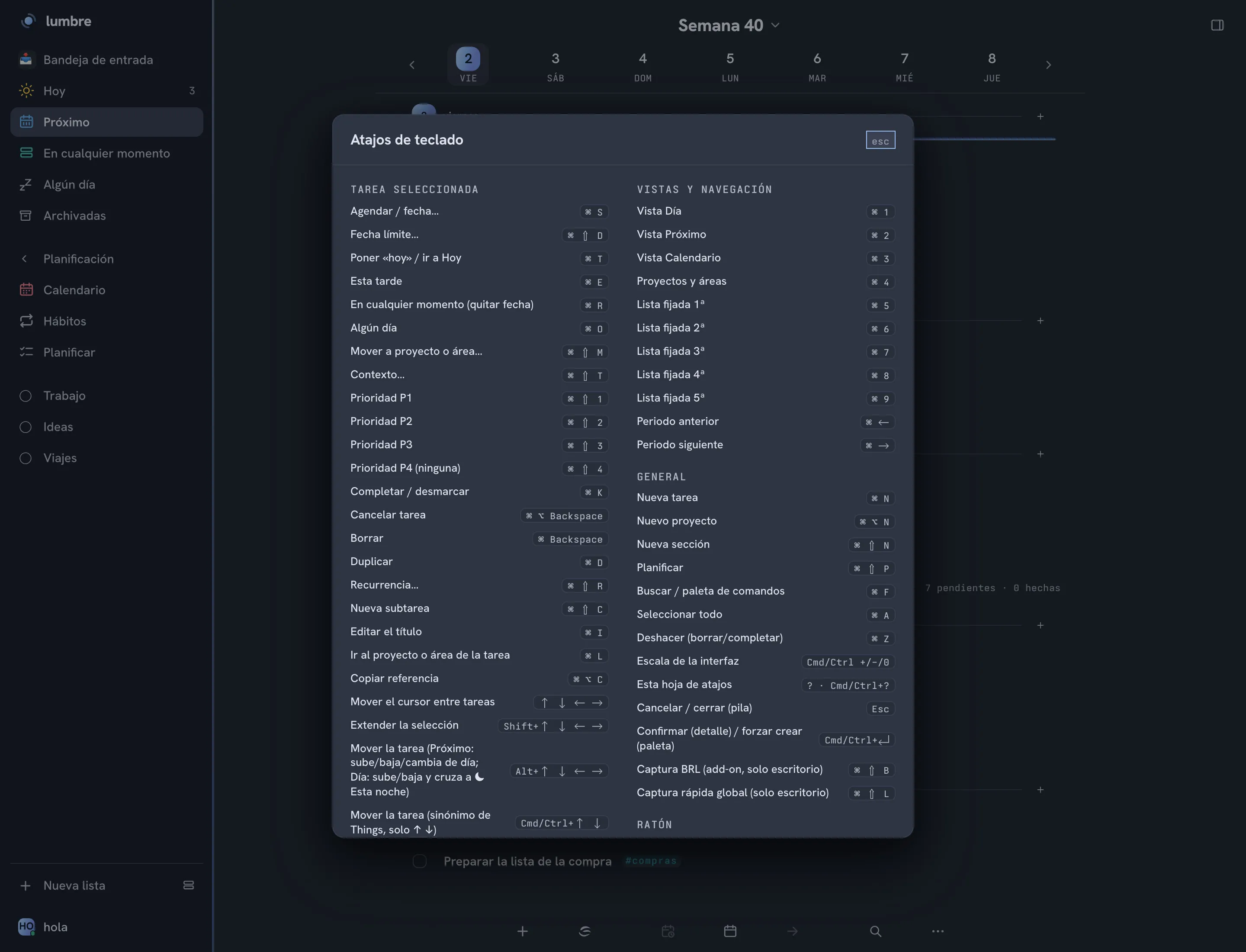
Als Erstes siehst du die Woche. Schreib in den Tag, den du willst, und drück Enter; das ist schon eine Aufgabe. Der Rest lässt sich später lernen, oder auch nie.
Die Ansichten
Es gibt drei Arten, auf dasselbe zu schauen:
- Heute. Ein einzelner Tag mit zwei Bahnen: HEUTE und ☾ SPÄTER, die zu der Uhrzeit verschmelzen, die du festlegst.
- Demnächst. Was kommt, ab heute: ein durchgehendes Scrollen, das mit den folgenden Wochen weitergeht. Es kann gestapelt sein (die Tage untereinander, damit startet die App) oder in Spalten (die sieben Tage der Woche nebeneinander); umgeschaltet wird unter «Weitere Optionen → Layout».
- Kalender. Der Monat, als Raster oder als Agenda.
Dazu die Listenansicht, die ein Projekt wie ein Dokument zeigt: mit seinen Abschnitten, seiner Projektnotiz und seinen Kennzahlen.
Womit die App startet, wählst du in den Einstellungen, und es wird pro Gerät gespeichert: Das Telefon kann auf Heute stehen und der Laptop auf Demnächst. Das Wochenende lässt sich ausblenden (Schaltfläche M–S).
Eine Aufgabe kann eine Uhrzeit haben, aber der Tag liest sich als Liste und nicht als ein in Zeitfenster zerschnittener Kalender.
Aufgaben anlegen
Drei Wege, vom schnellsten zum vollständigsten:
Direkt in der Zeile. Klick auf einen Tag, schreib, Enter. Und noch einmal Enter hängt die nächste an, ohne die Maus anzufassen.
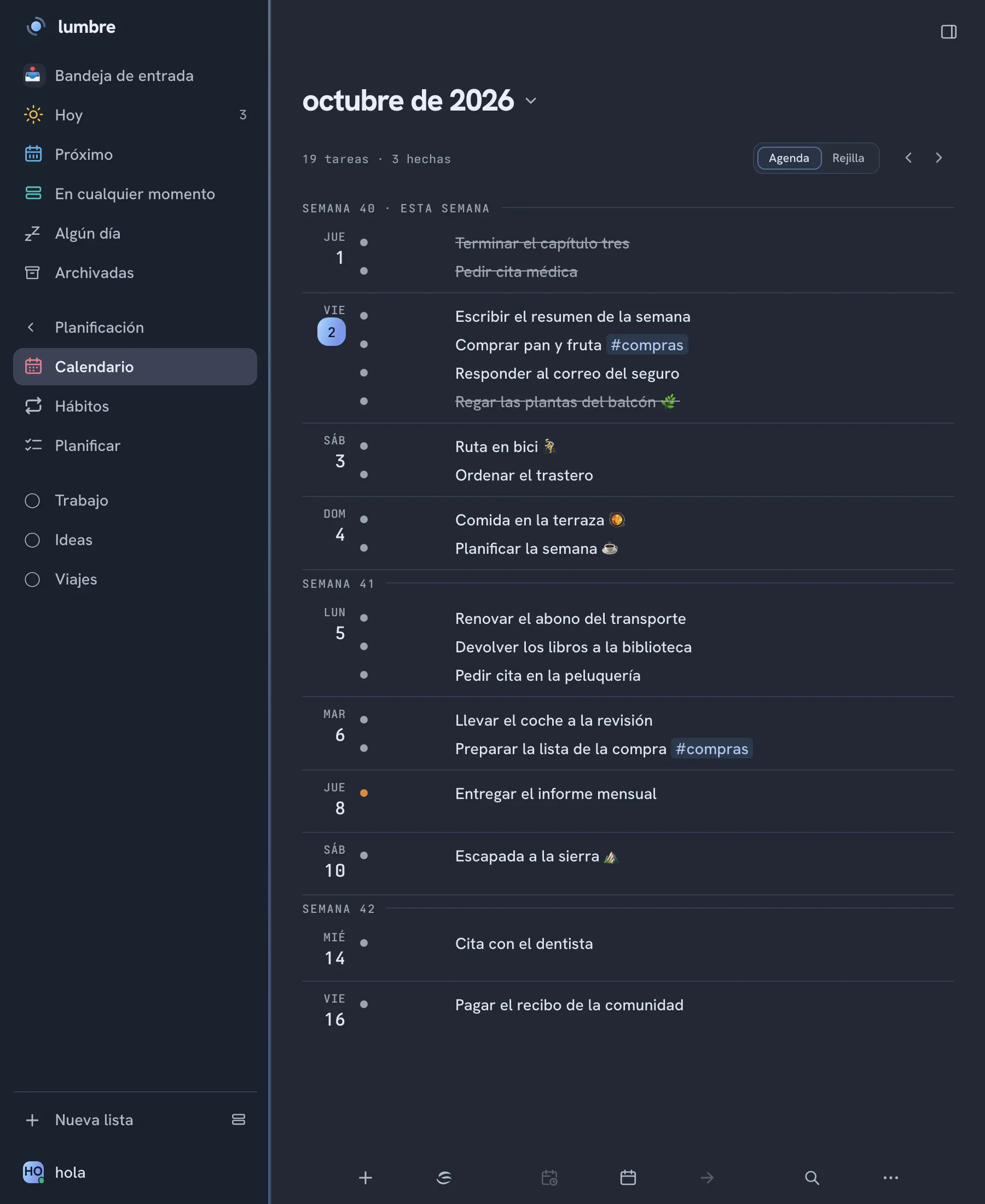
Quick-Add. Die Erfassungsleiste, mit vier Schaltflächen in Sicht: Projekt oder Bereich, Datum, Priorität (der Kreis) und Frist (die Flagge). Das + öffnet «Weitere Optionen»: Teilaufgaben, Notiz, Anhänge, Wiederholen, Benachrichtigungen, Typ, Schlagwort und Gewohnheiten.
Indem du schreibst, was du sagen willst. Das funktioniert in beiden vorigen Wegen:
| Du schreibst | Es entsteht |
|---|---|
mañana a las 12 | Datum von morgen, Uhrzeit 12:00 |
cada viernes | Aufgabe, die sich freitags wiederholt |
$compra | landet in der Liste «Compra» |
@casa | Typ oder Kontext «casa» |
#trabajo | Schlagwort «trabajo» |
{31 de marzo} | Frist, verschieden vom Planungsdatum |
p1 bis p4 | Priorität |
!30m | Benachrichtigung 30 Minuten vorher |
Dazu gibt es die Befehlspalette (⌘K oder Strg+K): suchen, anlegen, zu einem Datum springen und die Ansicht wechseln, ohne die Tastatur zu verlassen.
Und von außerhalb der App: das globale Tastenkürzel am Rechner, das Teilen-Menü auf iPhone und iPad, eine E-Mail an deine Lumbre-Adresse (der Betreff wird zur Aufgabe von heute) und der Terminalbefehl unter Fedora.
Die Detailansicht einer Aufgabe
Das alles liegt einen Klick tiefer und drängt sich in der Woche nicht auf: Teilaufgaben, Notizen in Markdown mit Verweisen auf andere Aufgaben und Listen, Anhänge bis 25 MB, Datum, Uhrzeit, Frist, Priorität von P1 bis P4, Liste und Abschnitt, Arbeitsbereich, Typ mit Emoji, Schlagwörter, Wiederholung und Benachrichtigungen.
Und die Aktionen: verschieben, duplizieren, abbrechen (was nicht dasselbe ist wie erledigen), archivieren und den Verweis kopieren.
Datum und Frist sind zwei verschiedene Dinge. Das Datum ist, wann du es zu tun gedenkst; die Frist ist, ab wann es nichts mehr nützt. Das erste kannst du beliebig oft verschieben, ohne das zweite anzurühren.
Was liegen bleibt
Wenn du die App öffnest, taucht alles, was an vergangenen Tagen liegen geblieben ist, beim heutigen Tag auf, und ein Hinweis sagt dir, was verschoben wurde, damit du es abnicken kannst.
Wo sie waren, bleiben: das Erledigte, das Wiederkehrende, das aus «Irgendwann», das Gelöschte, das Archivierte und alles, was du absichtlich auf einen vergangenen Tag gelegt hast.
Gelöschtes lässt sich 180 Tage lang wiederherstellen. Es gibt eine Übersicht der archivierten Aufgaben und, wenn du magst, automatisches Archivieren.
Listen, Filter und Stapelverarbeitung
Die Listen unter «Irgendwann» sind unbegrenzt und lassen sich ineinander verschachteln. Jede hat Symbol, Emoji und Farbe und kann Abschnitte haben. Es gibt einen Eingang für das, wovon du noch nicht weißt, wohin es gehört, und du kannst bis zu fünf Listen in der Leiste anheften.
Obendrauf: Suche über den gesamten Verlauf, Filter nach Status, Priorität, Arbeitsbereich, Kontext und Schlagwort, Gruppierung, Sortierung nach Uhrzeit oder Priorität, Mehrfachauswahl mit Aktionsleiste für den Stapel, Ziehen und Ablegen zwischen Tagen und Listen, Vorlagen für Tag und Woche, und die Woche ausdrucken.
Und Planen (Taste P), das alles Offene in einem einzigen Durchgang auf die Tage der Woche verteilt.
Benachrichtigungen
Die Benachrichtigungen legst du fest, und die App denkt sich nie selbst einen Moment aus, um dich zu unterbrechen. Es gibt nur drei Auslöser: die Frist, eine Uhrzeit, die du gesetzt hast, und eine Verschiebung, um die du gebeten hast.
Worüber sie ankommen, je nachdem, wo du bist:
| Kanal | Wo |
|---|---|
| Web Push | Browser und installierte App; das Gerät muss angemeldet werden |
| Apple-Mitteilung | iPhone, iPad und Mac |
| Android-Mitteilung | die Android-App |
| Systemmitteilung | Rechner unter Mac und Fedora |
| überall: Tagesübersicht, Wochenübersicht, Fälligkeit, Uhrzeit und Verschobenes | |
| Systemeigener Wecker | iPhone und iPad, ab iOS 26 |
Die E-Mail kommt überall an. Und seit es eine eigene Android-App gibt, fehlt Push auf keiner Plattform mehr.
Soplo, das Diktat
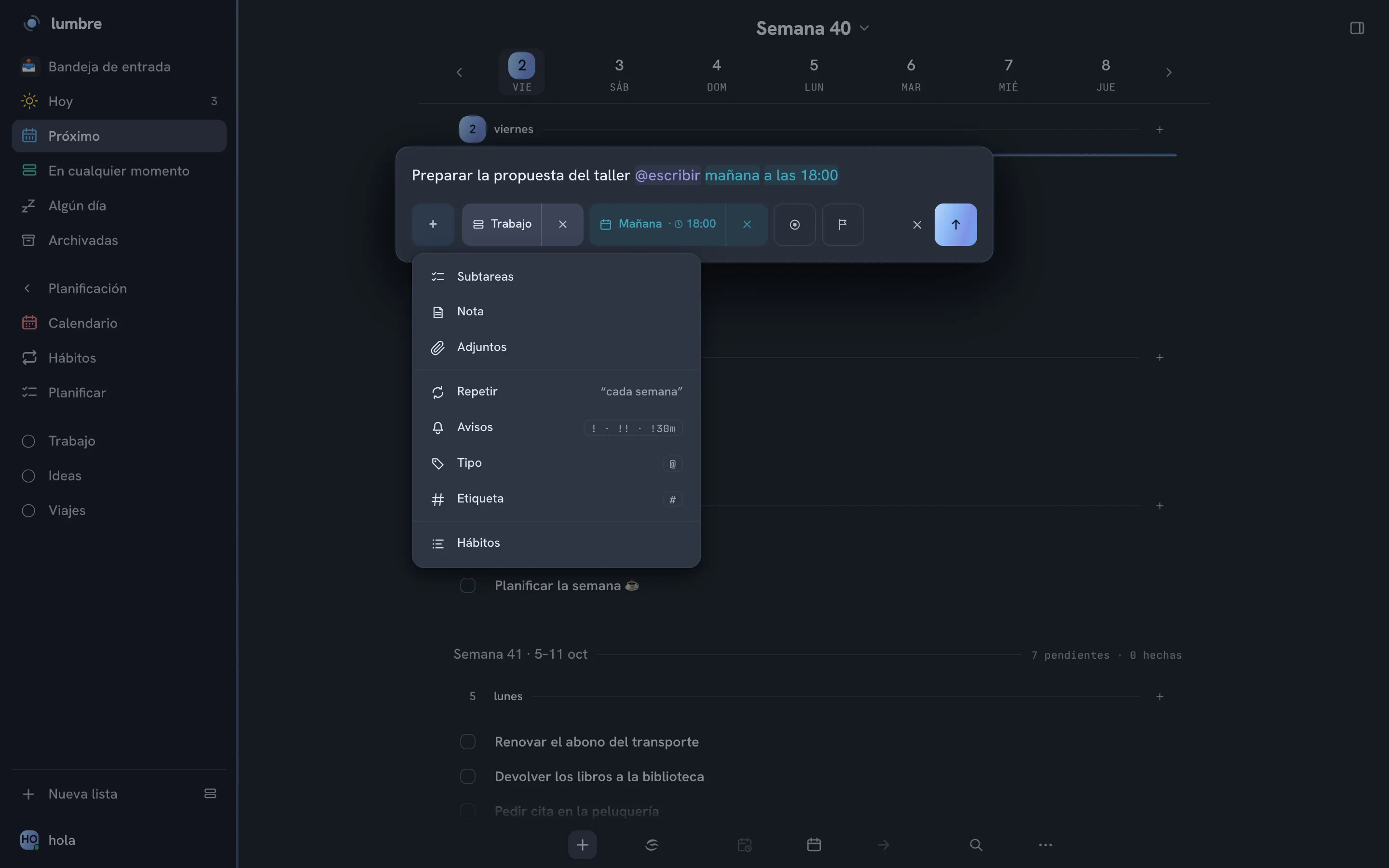
Soplo hört zu, was du ihm erzählst, macht daraus einen Plan und zeigt dir die Liste der Dinge, die es tun wird, bevor es irgendetwas anfasst. Sagst du nein, passiert nichts. Sagst du ja und bereust es, gibt es Rückgängig.
Es kommt ausgeschaltet und du schaltest es ein, mit ausdrücklicher Erlaubnis, denn es ist der einzige Teil von Lumbre, der Daten nach außen gibt: Es transkribiert mit Gladia, einem französischen Unternehmen, und versteht mit Anthropic, das in den Vereinigten Staaten sitzt. Die Erlaubnis kannst du in den Einstellungen jederzeit zurückziehen.
Die Einzelheiten stehen in der Datenschutzerklärung, die es nur auf Spanisch gibt.
Farbschemas und Aussehen
Über zwanzig Paletten mit eigenem Namen, jede mit ihrer hellen und ihrer dunklen Fassung. Die Achse hell / dunkel / wie das System ist von der Palette unabhängig.
Palette und Modus reisen mit deinem Konto. Was auf jedem Gerät bleibt: die visuellen Effekte, die Größe der Oberfläche (⌘ oder Strg mit dem Mausrad), die Startansicht, die Anordnung der Woche, die Wischgesten und die Aufgabenkästen.
Abgleich, Sicherungen und deine Daten
Lumbre ist local-first: Deine Daten liegen zuerst auf dem Gerät und werden abgeglichen, wenn Netz da ist. Es funktioniert offline und läuft beim Wiederverbinden zusammen, selbst wenn du an zwei Stellen gleichzeitig geschrieben hast.
In den Einstellungen gibt es eine Übersicht mit dem Stand des Abgleichs, dem letzten Zeitpunkt, den offenen lokalen Änderungen und dem belegten Speicher.
Du kannst alles als ZIP mitnehmen, mit den Bytes deiner Anhänge darin, und es wieder einspielen. Es gibt außerdem einen Export als JSON für das Recht auf Datenübertragbarkeit. Und das Konto löschen löscht es wirklich.
Zum Kalender: Lumbre veröffentlicht einen ICS-Feed unter einer privaten URL, den du bei Apple, Google oder Outlook abonnieren kannst, und es kann externe ICS-Kalender abonnieren, um dir die Termine neben den Aufgaben des Tages zu zeigen. Die Beziehung ist in beide Richtungen nur lesend: Lumbre zeigt dir, was in deinem Kalender steht, und zeigt dem Kalender, was in Lumbre steht, ohne hineinzuschreiben und ohne einen Termin in eine Aufgabe zu verwandeln.
Die Tastatur
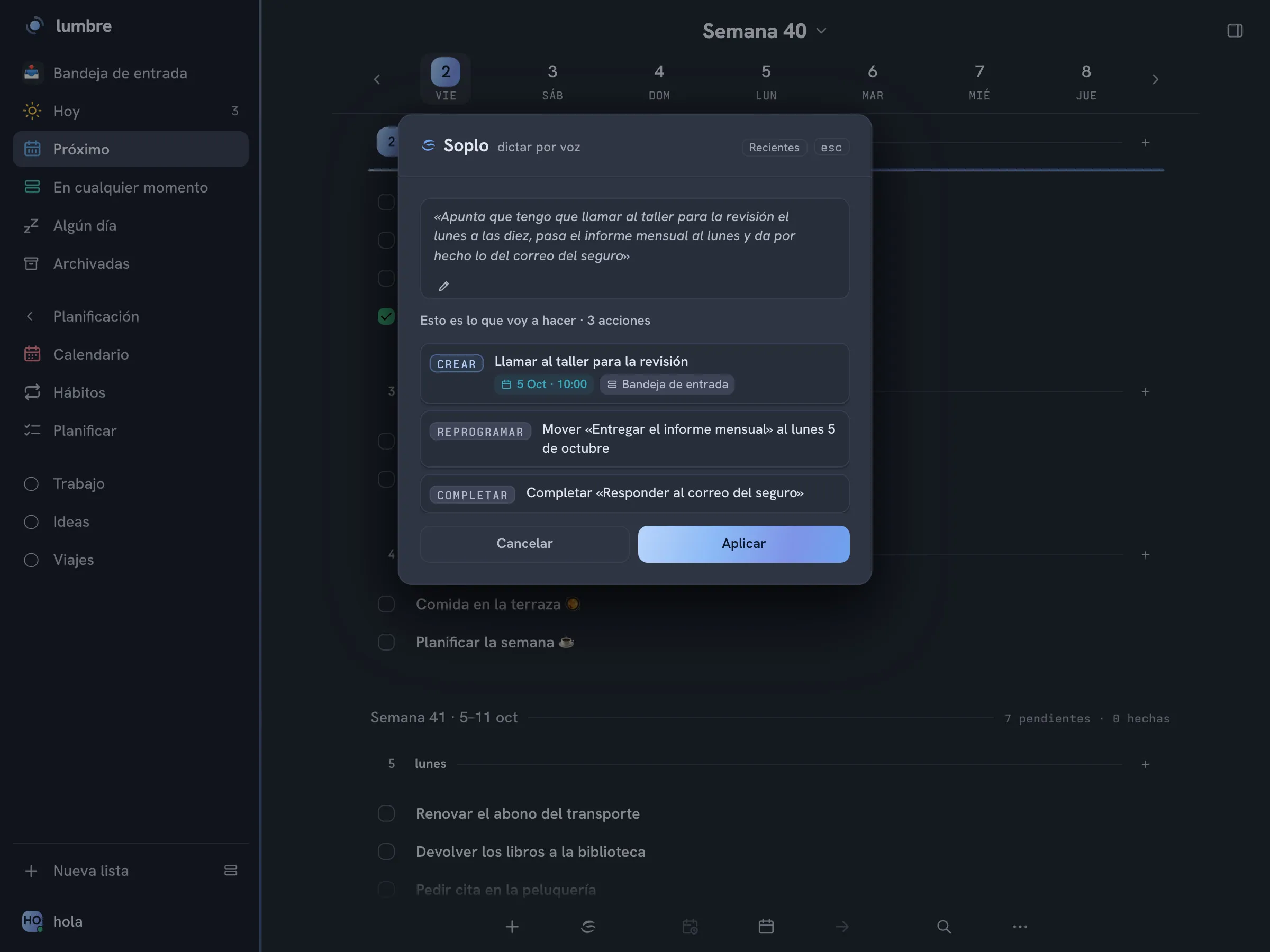
Fast alles hat ein Kürzel: einplanen, Frist, heute, heute Abend, irgendwann, in eine Liste verschieben, Kontext, Prioritäten P1 bis P4, erledigen, abbrechen, löschen, duplizieren, Wiederholung, Teilaufgabe, Titel bearbeiten, Ansicht wechseln, zu den angehefteten Listen springen, vorheriger und nächster Zeitraum, neue Aufgabe, planen, suchen, alles auswählen, rückgängig, Größe der Oberfläche, Auswahl erweitern und die Aufgabe verschieben.
Die vollständige Übersicht öffnet sich mit ? und wird aus derselben Tabelle erzeugt, aus der auch die echten Kürzel stammen, sie kann also nicht veralten.
Auf dem iPad gibt es zusätzlich systemeigene Tastaturkürzel.