Damit die Ruhe bleibt

Du planst nach Tagen, nicht nach Stunden. Du schreibst wie in ein Heft, was du nicht geschafft hast, steht morgen an seinem Platz, und es klingelt nur, wenn du darum bittest.

Ohne Konto ausprobierenKonto beantragen

Ich habe schon ein Konto

  • WEB
  • PWA
  • FEDORA (RPM)
  • APP STORE
  • ANDROID (APK)
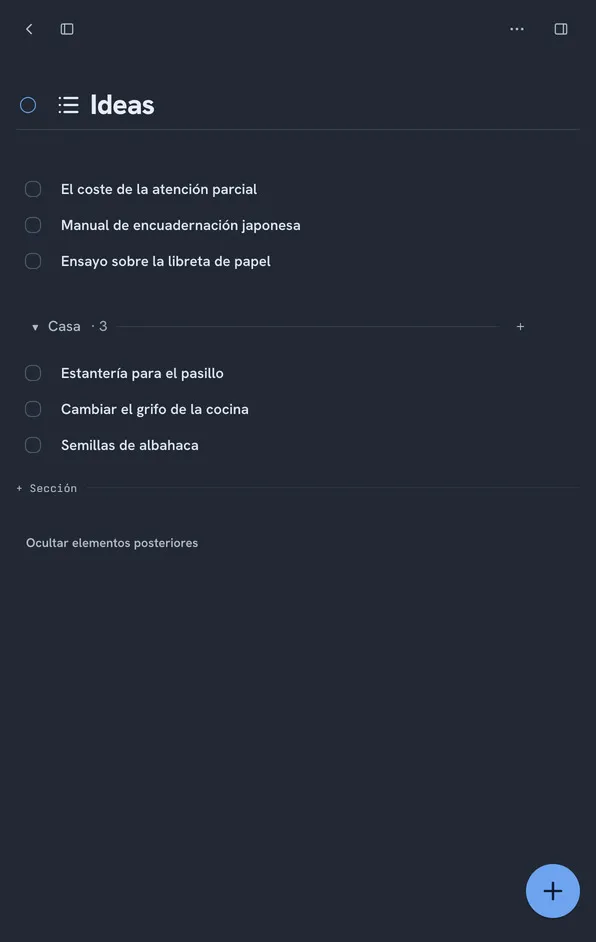
Die Liste Ideas von Lumbre in einem schmalen Fenster: drei einzelne Aufgaben und ein Abschnitt Casa mit drei weiteren, dazu die schwebende Schaltfläche zum Hinzufügen einer Aufgabe.
Eine Liste als Dokument
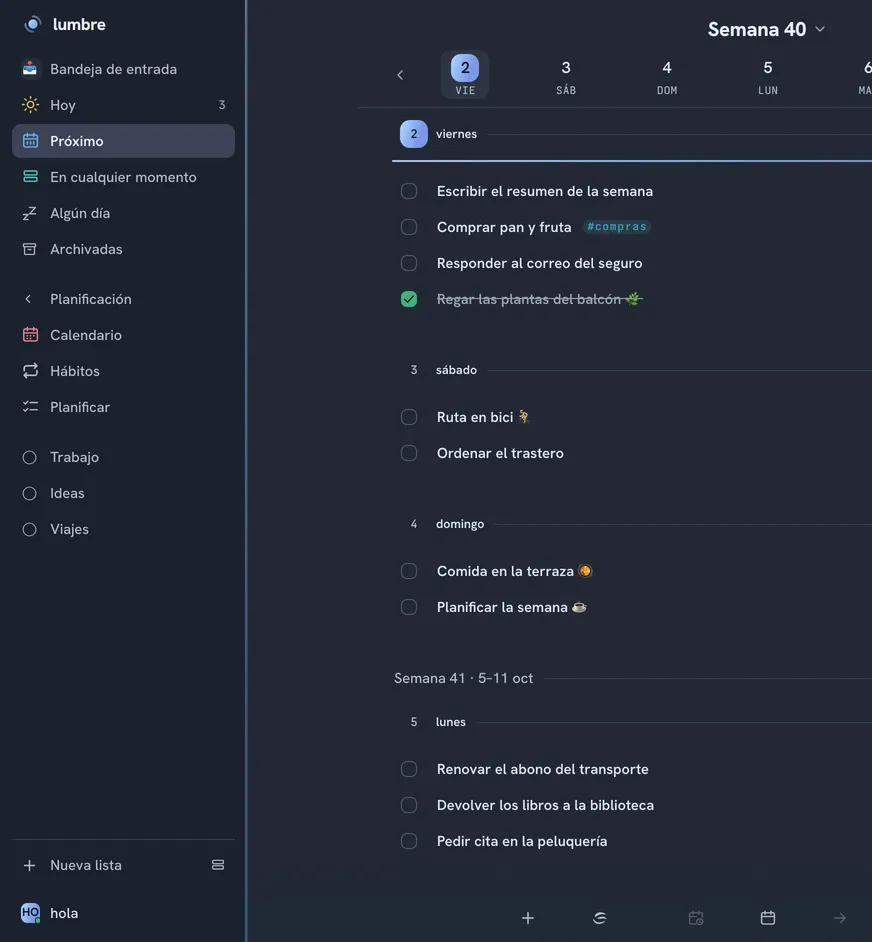
Senkrechter Ausschnitt der gestapelten Wochenansicht von Lumbre: die vollständige Seitenleiste und die Tagesspalte, mit den Aufgaben von Freitag, Samstag und Sonntag.
Die Woche, gestapelt
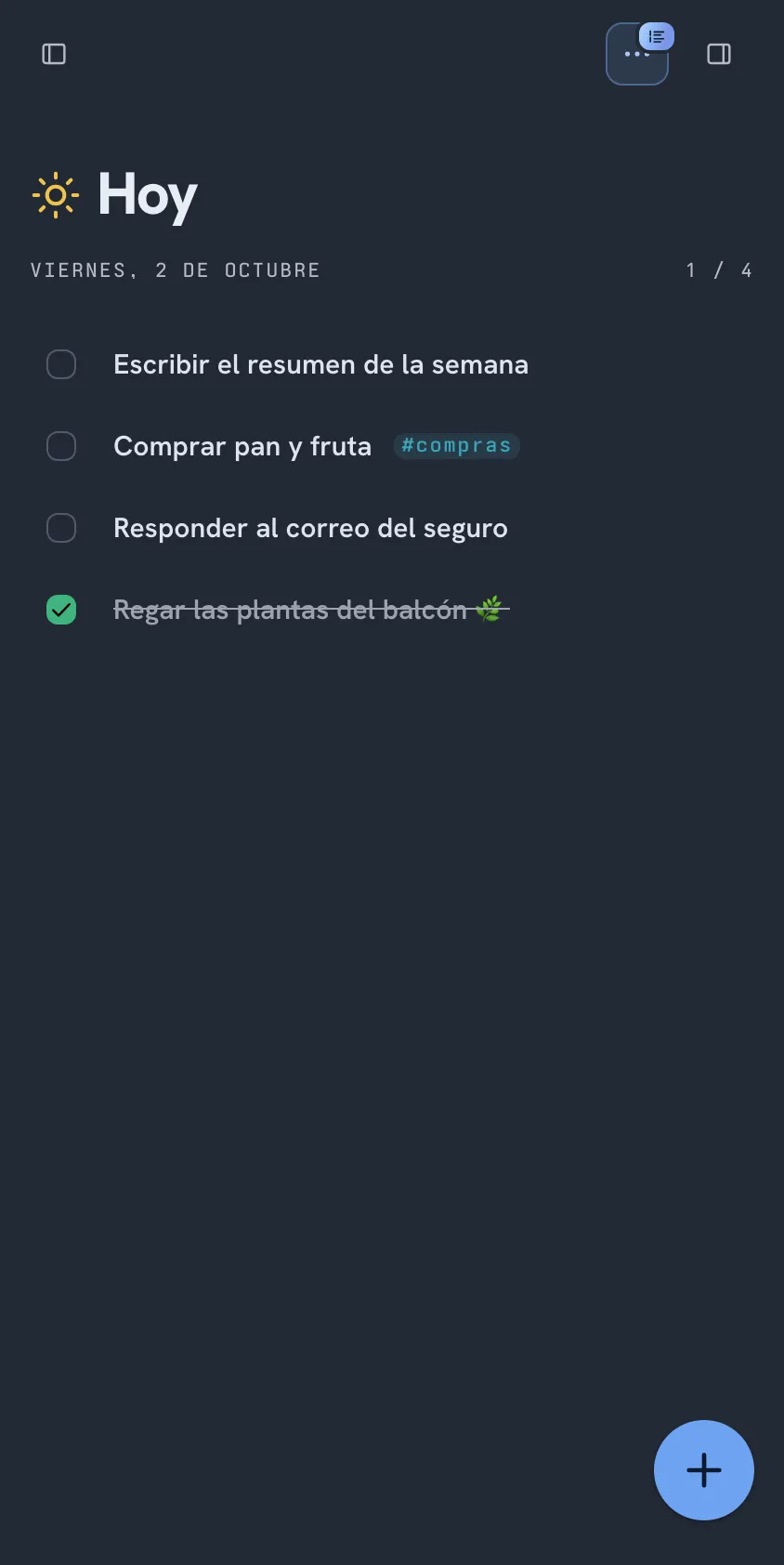
Die Tagesansicht von Lumbre auf dem Telefon: Kopfzeile mit Freitag, dem 14., und dem Fortschritt 1/4 erledigt, das Wochenband, die Aufgaben von heute und der Bereich, in den man eine Aufgabe für den Abend ablegt.
Der Tag, auf dem Telefon

Die Woche

Zwei Arten, sie zu sehen

Sie startet gestapelt, und du wechselst, wann du willst: Tag, Woche gestapelt, Woche in Spalten oder Monat. Es ist das Einzige, worüber Lumbre dich beim Aussehen entscheiden lässt.

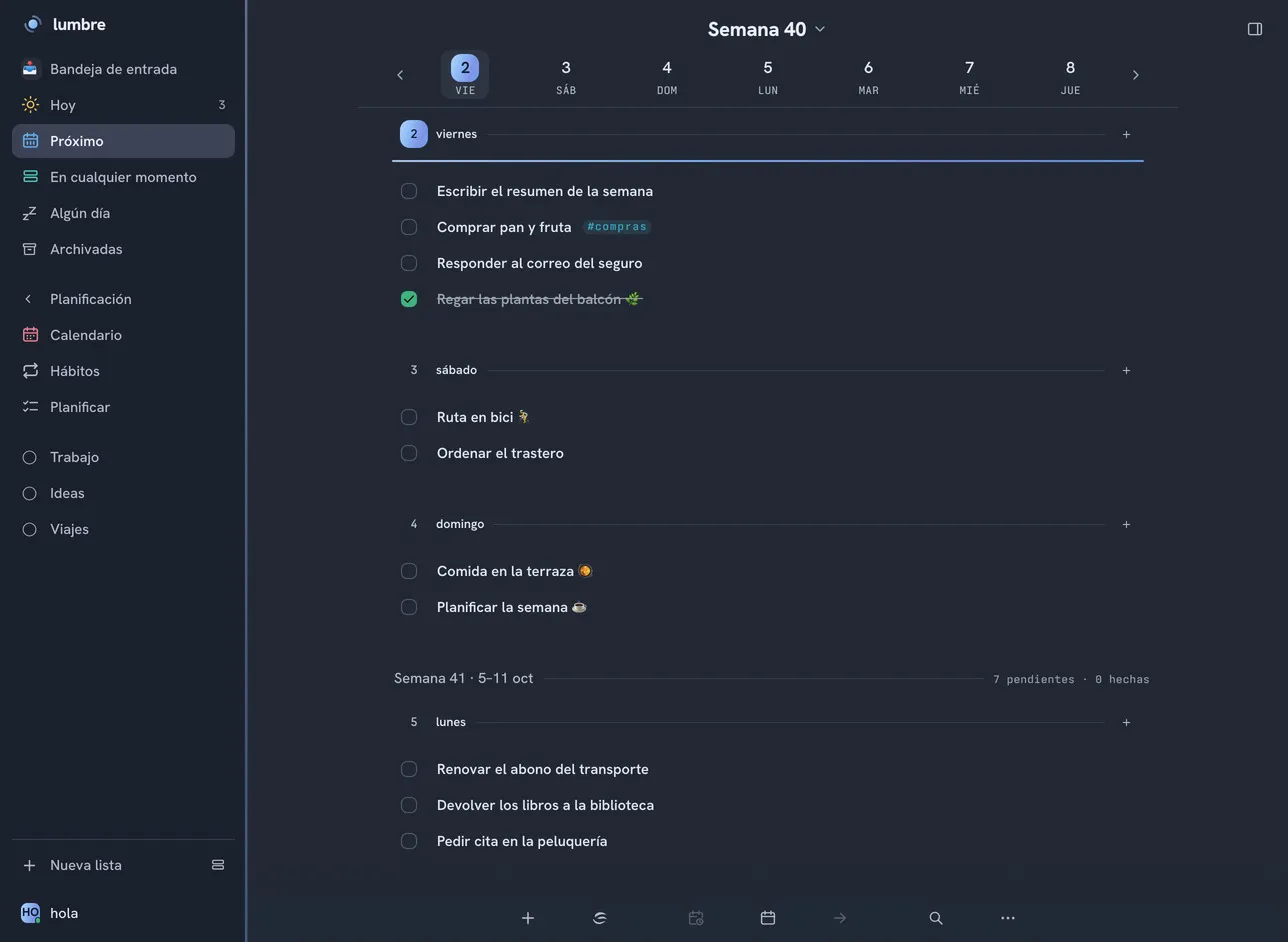
Die gestapelte Wochenansicht von Lumbre im dunklen Farbschema Aquelarre: die Seitenleiste mit Tag, Woche, Monat, Gewohnheiten und Planen, und die Fläche mit Freitag dem 14., Samstag dem 15. und Sonntag dem 16., jeder Tag mit seinen Aufgaben und einer bereits durchgestrichenen.

GestapeltVoreinstellung

Die sieben Tage untereinander, senkrecht scrollend. Liest sich wie ein Heft, und heute bleibt immer in Reichweite.

Lumbre in der Wochenansicht in Spalten, dunkles Farbschema: sieben Tageskarten der Woche 33 (10. bis 16. August), der Freitag als heute hervorgehoben, erledigte Aufgaben von Montag bis Donnerstag durchgestrichen und links das ausgeklappte Seitenmenü.

In Spalten

Die sieben Tage nebeneinander, um auf einen Blick zu sehen, wie die Last verteilt ist, und etwas von einem Tag zum anderen zu schieben, ohne den Faden zu verlieren.

Erfassen

Es aufzuschreiben kostet nichts

Wenn das Aufschreiben einer Aufgabe Mühe macht, schreibst du sie am Ende nicht auf. Deshalb schreibst du in Lumbre, wo immer du bist, und in der Sprache, in der du denkst: Datum, Liste und Priorität ergeben sich von selbst aus dem, was du geschrieben hast.

  1. Schreib, wie du sprichst

    «mañana a las 12», «cada viernes», $compra, @casa, #trabajo, !! für das Dringende. Es versteht es, während du schreibst.

  2. Von wo auch immer

    Ein globales Tastenkürzel öffnet ein kleines Fenster über allem, was du gerade tust. Auf dem iPhone das Teilen-Menü. Auch per E-Mail, und unter Linux aus dem Terminal.

  3. Und wenn du eines Tages mehr brauchst

    Es liegt direkt darunter: Datum, Priorität, Liste, Frist, Benachrichtigungen, Wiederholung, Typ, Teilaufgaben, Notiz und Anhänge. Eingeklappt, bis du es aufklappst.

  4. Oder erzähl es laut

    Soplo hört sich den Plan an und zeigt dir, was es verstanden hat, bevor es irgendetwas anfasst. Du schaltest es an dem Tag ein, an dem du Lust bekommst, es auszuprobieren.
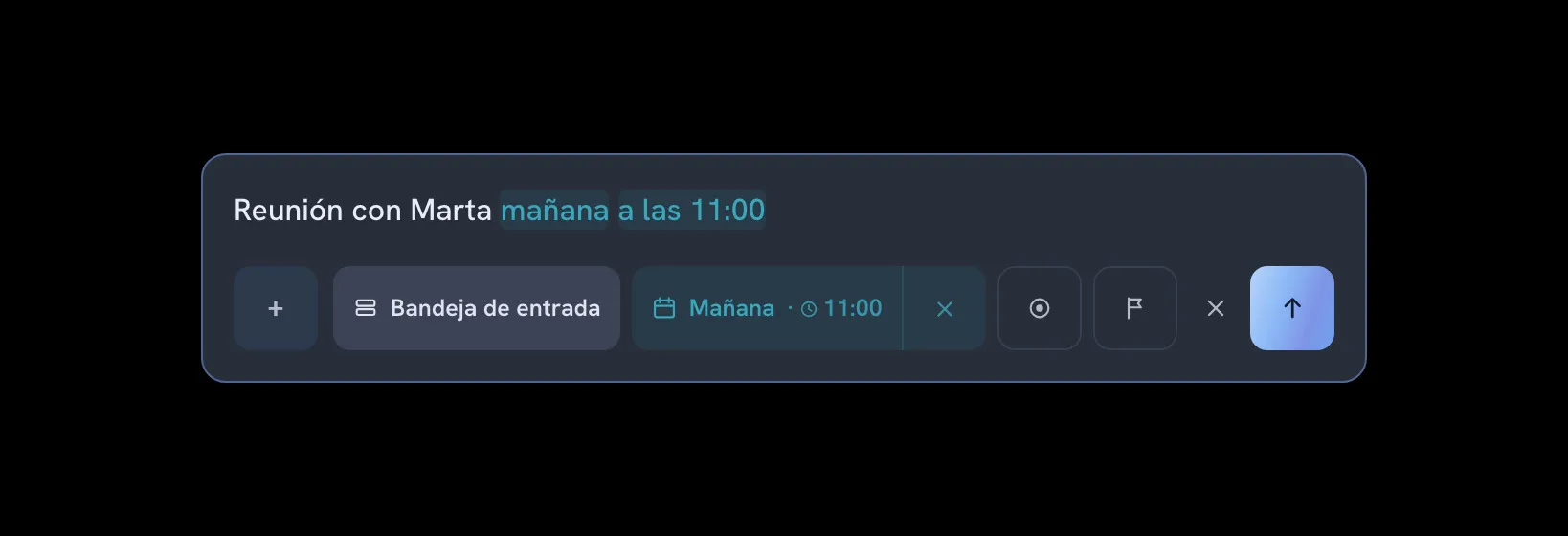
Das schwebende Schnellerfassungsfenster von Lumbre über dem Schreibtisch. Im Feld steht «gimnasio mañana a las 11:00» mit doppeltem Ausrufezeichen; die Wörter «mañana» und «a las 11:00» sind als erkannt hervorgehoben, und darunter hat die App bereits eine Marke mit dem aufgelösten Datum angelegt: «Mañana, 11:00». Am Fuß die Syntaxhilfe: at-Zeichen Typ, Raute Schlagwort, Dollar Liste, geschweifte Klammern Datum, p1 Priorität, Ausrufezeichen Benachrichtigung.

Detail

Schlicht im Blick, vollständig beim Öffnen

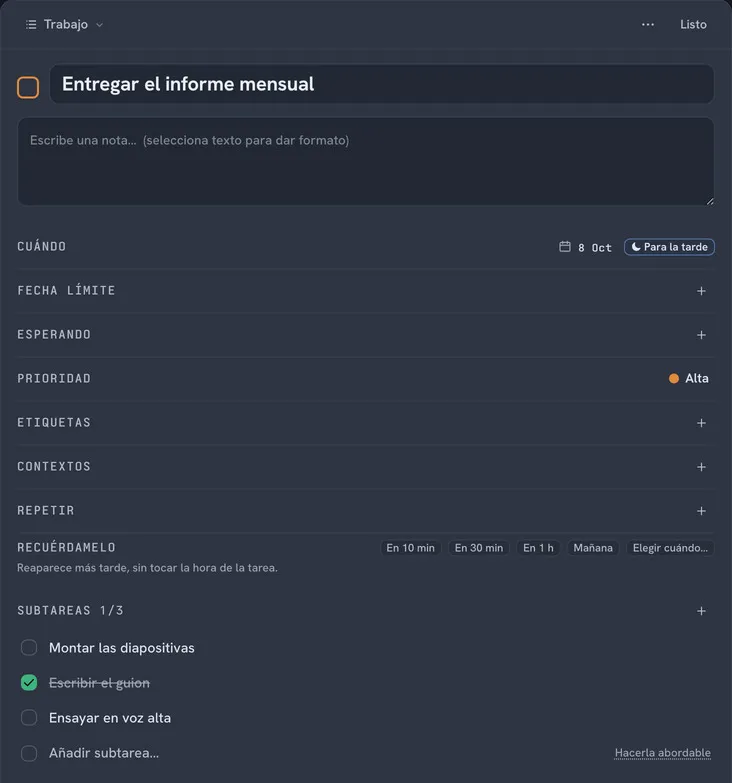
Die Woche zeigt Titel und wenig mehr, und genau das brauchst du, um sie auf einen Blick zu lesen. Alles, was ein echtes Projekt verlangt, liegt einen Klick tiefer und erscheint, wenn du die Aufgabe öffnest.
  • Teilaufgaben
  • Notizen in Markdown
  • Anhänge bis 25 MB
  • Frist
  • Wiederholung
  • Benachrichtigungen
  • Priorität
  • Schlagwörter
  • Abschnitte
  • Rückgängig
Die Detailansicht einer Aufgabe in Lumbre: die Eigenschaftszeilen (wann, Benachrichtigungen, Frist, Priorität Hoch, Schlagwörter, wiederholen, erinnere mich), drei Teilaufgaben mit einer erledigten und der Bereich für Anhänge.

Eingeklappt

Was darunter liegt

Nichts davon läuft dir am ersten Tag über den Weg. Es wartet auf den Tag, an dem du danach suchst.

  • Nichts geht verloren

    Was du gestern nicht geschafft hast, steht heute da, der Papierkorb hebt 180 Tage auf, und fast alles lässt sich rückgängig machen.

  • Funktioniert offline

    Deine Daten liegen zuerst auf deinem Gerät und werden abgeglichen, sobald das Netz zurück ist, zwischen Geräten und zwischen Tabs.

  • Listen und Projekte

    Unbegrenzt viele Listen unter «Irgendwann», verschachtelbar und in Abschnitte teilbar. Bis zu fünf in der Leiste angeheftet.

  • Alles mit der Tastatur

    Eine Befehlspalette und für fast alles ein Kürzel. Die ganze Übersicht öffnet sich mit der Taste ?.

  • Die Woche planen

    Eine Ansicht, die alles Offene in einem einzigen Durchgang auf die Tage der Woche verteilt.

  • Gewohnheiten, wenn du magst

    Drei Arten, sie zu führen: Protokoll, Takt und Zähler. Sie sind im Test, du schaltest sie also selbst ein.

Aussehen
Damit es nach dir aussieht

  • Einundzwanzig Paletten mit eigenem Namen, jede mit ihrer hellen und ihrer dunklen Fassung. Sie stehen alle hier unten: Klick eine an, und diese Seite malt sich komplett neu.
  • Die Achse hell/dunkel/System ist von der Palette unabhängig: Du wählst beides getrennt.
  • Palette und Modus reisen mit deinem Konto; die Effekte und die Größe der Oberfläche bleiben auf jedem Gerät.
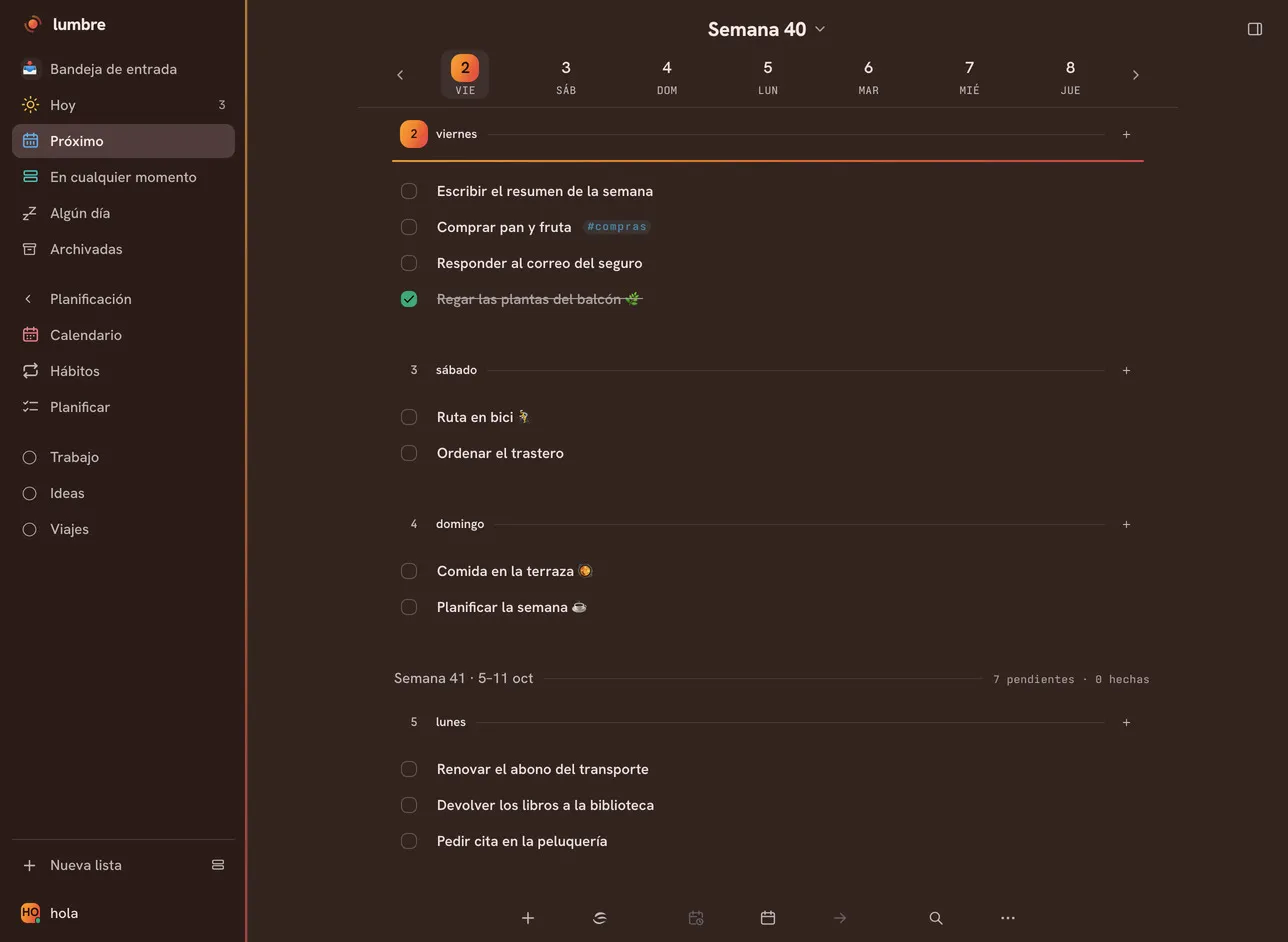
Die gestapelte Wochenansicht von Lumbre im dunklen Farbschema Aquelarre: die Seitenleiste mit Tag, Woche, Monat, Gewohnheiten und Planen, und die Fläche mit Freitag dem 14., Samstag dem 15. und Sonntag dem 16., jeder Tag mit seinen Aufgaben und einer bereits durchgestrichenen.
Die gestapelte Wochenansicht von Lumbre im dunklen Farbschema Tinta: DIESELBE Ansicht wie die vorige, dieselben Tage und dieselben Aufgaben, nur die Palette ist eine andere.

Wähl eine Palette und sieh dieser Seite beim Wechseln zu

Hell oder dunkel, unabhängig von der Palette

Wo es läuft

Womit du es heute benutzen kannst

Lumbre läuft heute im Browser, auf iPhone, iPad und Mac, auf Android und unter Fedora. Hier steht, wie es um jedes davon steht, ohne Kleingedrucktes.

Browser und PWA
Ab sofort verfügbar. Lässt sich am Rechner und am Telefon als App installieren und funktioniert weiter ohne Netz.
iPhone, iPad und Mac
Ab sofort im App Store, kostenlos. Ein Download deckt alle drei ab, und es aktualisiert sich von selbst.
Fedora
Eigenes, signiertes dnf-Repository. Wird mit einem Befehl hinzugefügt und danach mit dem System aktualisiert.
Android
Eigene App, direkt von app.lumbre.pro geladen. Sie aktualisiert sich selbst und bringt Push-Benachrichtigungen und fünf Widgets mit.

Datenschutz

Deine Daten gehören dir

Keine Analyse, keine Tracker, keine Werbung und kein Profiling. Diese Website hat kein Cookie-Banner, weil es nichts zuzustimmen gibt. Der Server steht in der Europäischen Union, du kannst alles als ZIP mitnehmen, mit deinen Anhängen darin, und das Konto zu löschen löscht es wirklich. Der einzige Teil, der nach außen geht, ist Soplo, und nur wenn du ihn einschaltest.

Ohne Konto ausprobierenDie Datenschutzerklärung lesen (auf Spanisch)