Primeros pasos
Lumbre se abre en app.lumbre.pro y se puede probar entero, sin crear cuenta, en demo.lumbre.pro. La demo es la app de verdad con datos de ejemplo y se reinicia sola cada media hora, así que puedes romper lo que quieras.
Lumbre funciona por invitación. Se pide en la página de acceso dejando tu correo; cuando active tu cuenta, te llegará un correo con un enlace para crearla, válido 7 días. La demo, en cambio, está abierta y no espera a nadie.
Lo primero que ves es la semana. Escribe en el día que quieras y pulsa Enter; eso ya es una tarea. Lo demás se puede aprender después o no aprenderse nunca.
Las vistas
Hay tres formas de mirar lo mismo:
- Hoy. Una sola jornada, con dos carriles: HOY y ☾ MÁS TARDE, que se funden en uno a la hora que elijas.
- Próximo. Lo que viene, empezando en hoy: un scroll continuo que sigue con las semanas siguientes. Puede ser apilada (los días uno debajo de otro, con la que arranca) o en columnas (los siete días de la semana en paralelo); se cambia en «Más opciones → Disposición».
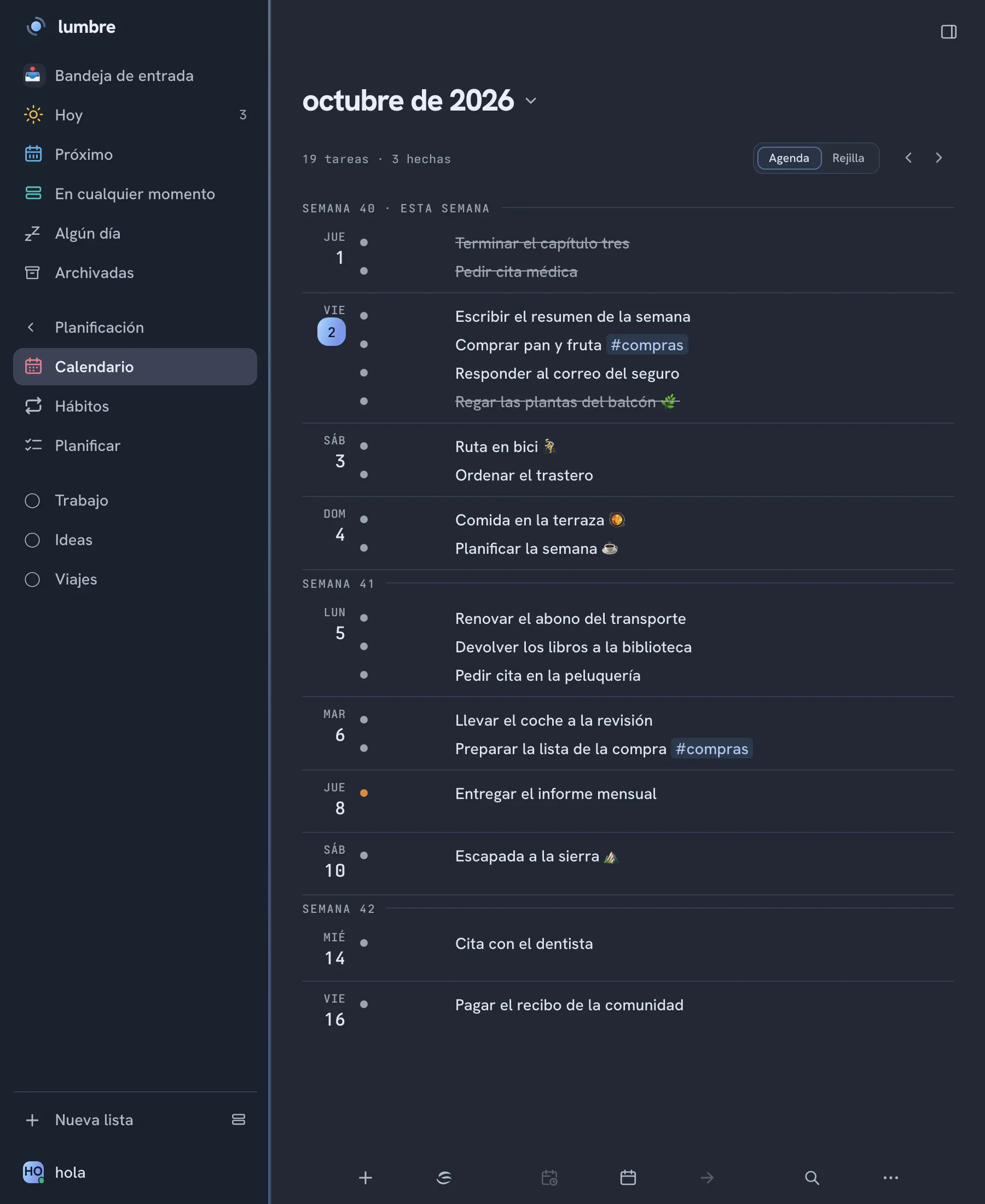
- Calendario. El mes, en rejilla o en agenda.
Y la vista de Lista, que enseña un proyecto como un documento: con sus secciones, su nota de proyecto y sus métricas.
Con cuál arranca la app se elige en Ajustes, y se guarda por dispositivo: puedes tener el móvil en Hoy y el portátil en Próximo. El fin de semana se puede ocultar (botón L–D).
Una tarea puede llevar su hora, pero el día se lee como una lista y no como una agenda partida en franjas.
Crear tareas
Tres formas, de la más rápida a la más completa:
En línea. Clic en un día, escribes, Enter. Y Enter otra vez encadena la siguiente sin tocar el ratón.
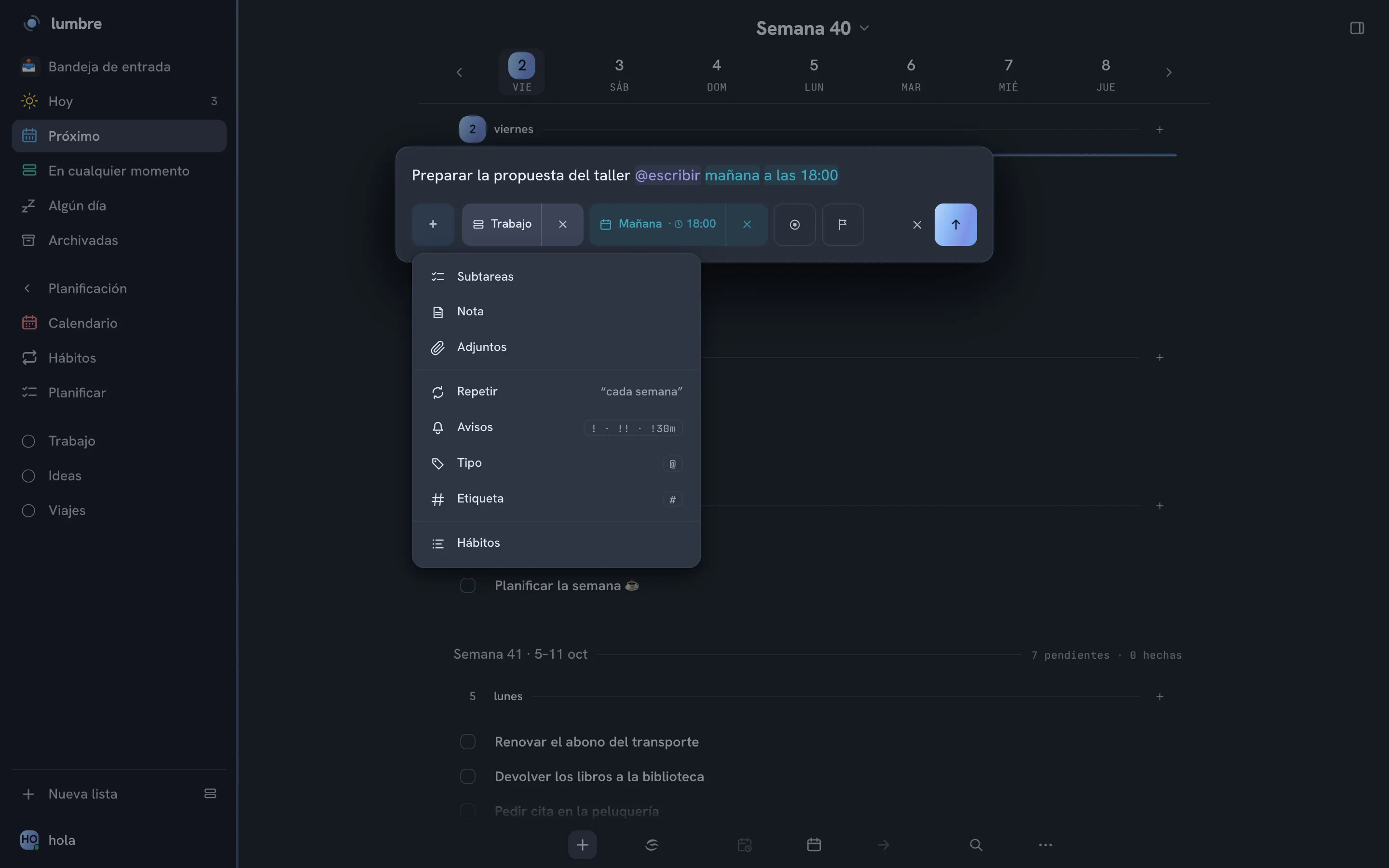
Quick-add. La barra de captura, con cuatro botones a la vista: proyecto o área, fecha, prioridad (el círculo) y fecha límite (la bandera). El + abre «Más opciones»: subtareas, nota, adjuntos, repetir, avisos, tipo, etiqueta y hábitos.
Escribiendo lo que quieres decir. Funciona en las dos anteriores:
| Escribes | Sale |
|---|---|
mañana a las 12 | fecha de mañana, hora 12:00 |
cada viernes | tarea que se repite los viernes |
$compra | va a la lista «Compra» |
@casa | tipo o contexto «casa» |
#trabajo | etiqueta «trabajo» |
{31 de marzo} | fecha límite, distinta de la de planificación |
p1 a p4 | prioridad |
!30m | aviso 30 minutos antes |
Además está la paleta de comandos (⌘K o Ctrl+K): busca, crea, salta a una fecha y cambia de vista sin salir del teclado.
Y desde fuera de la app: el atajo global en escritorio, la hoja de Compartir en iPhone y iPad, un correo a tu dirección de Lumbre (el asunto se convierte en tarea de hoy) y la orden de terminal en Fedora.
El detalle de una tarea
Todo esto vive un clic adentro y no asoma a la semana: subtareas, notas en Markdown con enlaces a otras tareas y listas, adjuntos de hasta 25 MB, fecha, hora, fecha límite, prioridad de P1 a P4, lista y sección, espacio de trabajo, tipo con emoji, etiquetas, recurrencia y avisos.
Y las acciones: posponer, duplicar, cancelar (que no es lo mismo que completar), archivar y copiar la referencia.
Fecha y fecha límite son cosas distintas. La fecha es cuándo piensas hacerlo; la fecha límite es cuándo deja de servir. Puedes mover la primera todas las veces que quieras sin tocar la segunda.
Lo que queda pendiente
Al abrir la app, lo que quedó pendiente en días pasados aparece en el día de hoy, y un aviso te cuenta qué se ha movido para que le des el visto bueno.
Se quedan donde estaban: lo completado, lo recurrente, lo de «Algún día», lo borrado, lo archivado y lo que hayas puesto a propósito en un día pasado.
Lo borrado se puede restaurar durante 180 días. Hay panel de archivadas y autoarchivado si lo quieres.
Listas, filtros y trabajo en lote
Las listas «Algún día» son ilimitadas y se anidan unas dentro de otras. Cada una tiene icono, emoji y color, y puede tener secciones. Hay una Bandeja para lo que todavía no sabes dónde va, y puedes fijar hasta cinco listas en la barra.
Encima de eso: búsqueda en todo el historial, filtros por estado, prioridad, espacio de trabajo, contexto y etiqueta, agrupación, ordenación por hora o prioridad, selección múltiple con barra de acciones en lote, arrastrar y soltar entre días y listas, plantillas de día y de semana, e imprimir la semana.
Y Planificar (tecla P), que reparte lo pendiente por los días de la semana en una sola pasada.
Avisos
Los avisos los pones tú, y la app nunca se inventa un momento para interrumpirte. Solo hay tres disparadores: la fecha límite, una hora que hayas puesto, y un aplazamiento que hayas pedido.
Por dónde llegan, según dónde estés:
| Canal | Dónde |
|---|---|
| Web Push | navegador y app instalada; hay que suscribir el dispositivo |
| Notificación de Apple | iPhone, iPad y Mac |
| Notificación de Android | la app de Android |
| Notificación del sistema | escritorio en Mac y Fedora |
| Correo | en todas partes: resumen diario, resumen semanal, vencimiento, hora y aplazado |
| Alarma nativa | iPhone y iPad, desde iOS 26 |
El correo llega a cualquier sitio. Y desde que hay app propia de Android, no falta el push en ninguna plataforma.
Soplo, el dictado
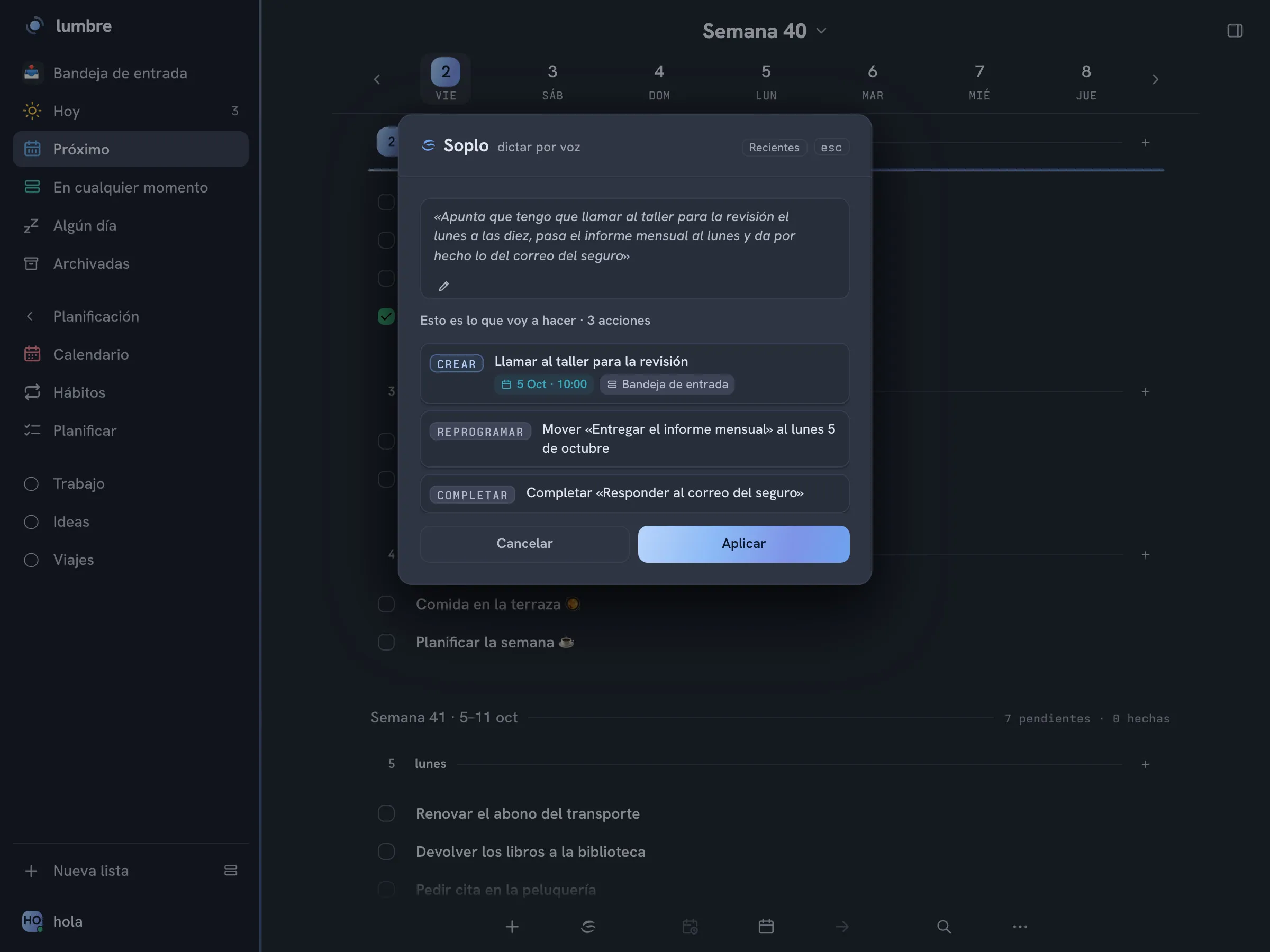
Soplo escucha lo que le cuentas, lo convierte en un plan y te enseña la lista de cosas que va a hacer antes de tocar nada. Si dices que no, no pasa nada. Si dices que sí y te arrepientes, hay deshacer.
Viene apagado y lo enciendes tú, dando permiso expreso, porque es la única parte de Lumbre que saca datos fuera: transcribe con Gladia, que es francesa, y entiende con Anthropic, que está en Estados Unidos. El permiso se retira cuando quieras desde Ajustes.
El detalle está en la política de privacidad.
Temas y apariencia
Más de veinte paletas con nombre propio, cada una con su versión clara y su versión oscura. El eje claro / oscuro / según el sistema es independiente de la paleta.
La paleta y el modo viajan con tu cuenta. Lo que se queda en cada dispositivo: los efectos visuales, la escala de interfaz (⌘ o Ctrl con la rueda), la vista de arranque, la disposición de la semana, los gestos de deslizar y las cajas de tarea.
Sincronización, copias y tus datos
Lumbre es local-first: tus datos viven primero en el dispositivo y se sincronizan cuando hay red. Funciona sin conexión, y converge al reconectar aunque hayas escrito en dos sitios a la vez.
En Ajustes hay un panel con el estado de la sincronización, la última vez que ocurrió, los cambios locales pendientes y el espacio ocupado.
Puedes llevarte todo en un ZIP, con los bytes de tus adjuntos dentro, y volver a importarlo. Hay también una exportación en JSON para el derecho de portabilidad. Y borrar la cuenta la borra de verdad.
Del calendario: Lumbre publica un feed ICS con una URL privada, que puedes suscribir desde Apple, Google u Outlook, y puede suscribirse a calendarios ICS externos para enseñarte los eventos junto a las tareas del día. La relación es de solo lectura en los dos sentidos: Lumbre te enseña lo que hay en tu calendario y le enseña al calendario lo que hay en Lumbre, sin escribir en él y sin convertir un evento en tarea.
El teclado
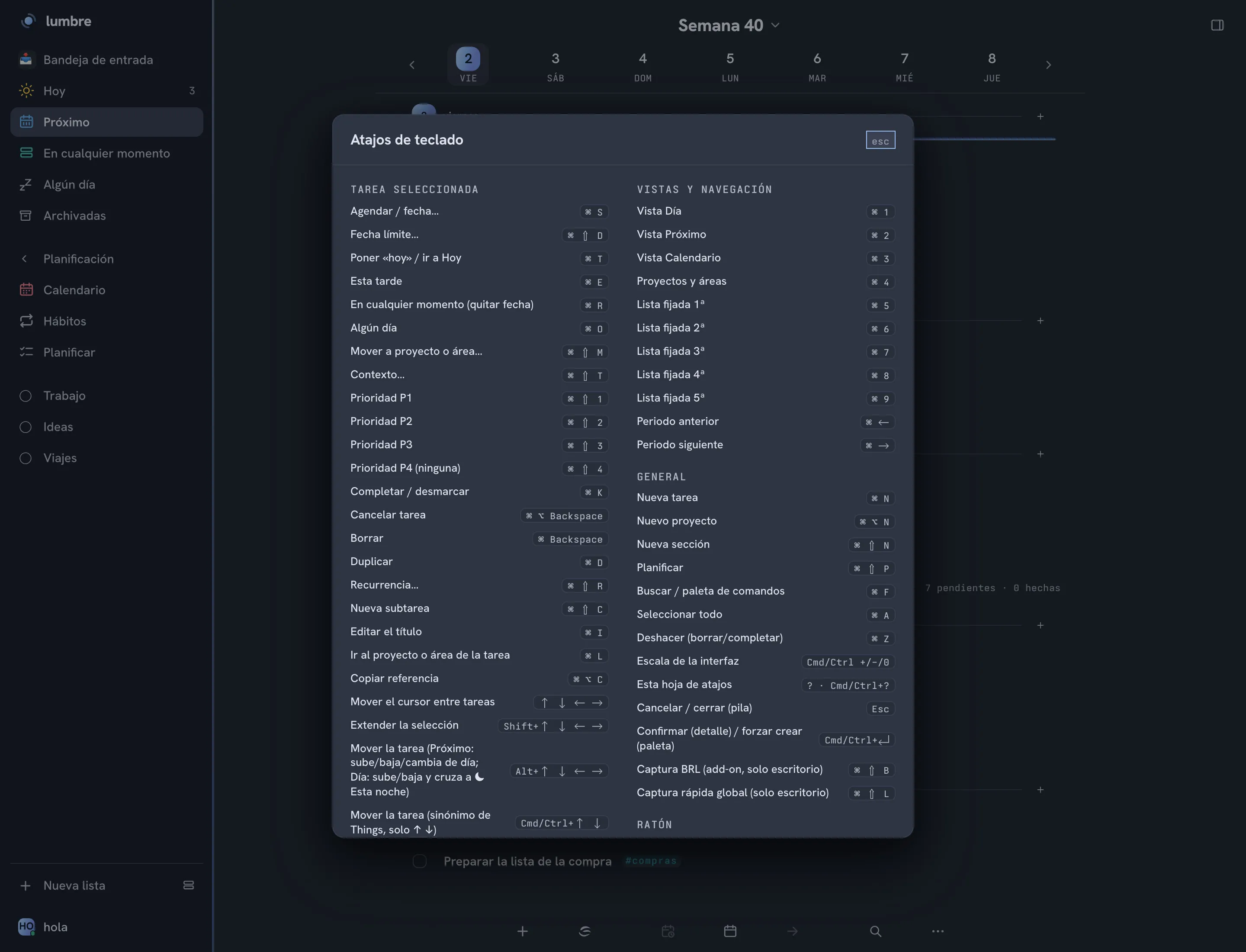
Casi todo tiene atajo: agendar, fecha límite, hoy, esta tarde, algún día, mover a lista, contexto, prioridades P1 a P4, completar, cancelar, borrar, duplicar, recurrencia, subtarea, editar título, cambiar de vista, saltar a las listas fijadas, periodo anterior y siguiente, nueva tarea, planificar, buscar, seleccionar todo, deshacer, escala de interfaz, extender la selección y mover la tarea.
La hoja completa se abre con ?, y se genera de la misma tabla de la que salen los atajos de verdad, así que no puede quedarse desfasada.
En iPad hay además atajos de teclado nativos.